
本文档将为您提供有关如何设置Provize®资源管理器并将其连接到Provize套件的分步说明。
Provize® Explorer 通过自动检测未调试的设备并简化管理 IP 地址和凭证的配置,简化了设备调试过程。 该软件通过易于使用的软件简化了 IP 地址和凭据的初始设置。 此外,它通过验证设备安全证书和启用初始安全设置的配置来增强安全性。
设置大约需要 20 到 30 分钟。
在开始之前,请准备好以下材料:
- 配备 x86 兼容 64 位 4 核 CPU 的 PC
- 16 GB 内存
- 具有至少 500 MB 可用空间的固态硬盘 (SSD)
- 分辨率为 1920x1080 的显示器(设置为 100% 缩放)
- Windows 10 或 11(64 位)
- PC 的网络接口卡 (NIC) 已启用 IPv6
- 要发现的设备与电脑位于同一子网上
- IP 地址和前缀长度 预期设备
首先,我们将下载Provize套件软件
1. Provize® Explorer 是更大的 Provize® Suite 旗下的产品之一。 要连接您的设备,您需要下载我们的 Provize® Suite 软件。
2. 打开 Provize® Suite 目录页面。 单击标有“下载”的第二个选项卡。 参见 图 1。
一个。在第一个软件文件下 ProvizeSuiteXXXXX_windows.exe download.zip 单击蓝色的 下载 按钮。
b. 将会出现一个弹出窗口。 下载应用程序之前,请登录或创建帐户。 要创建帐户,您需要一个有效的电话号码和电子邮件地址。
c. 成功登录后,网页会将您重定向到 “下载 ”选项卡。
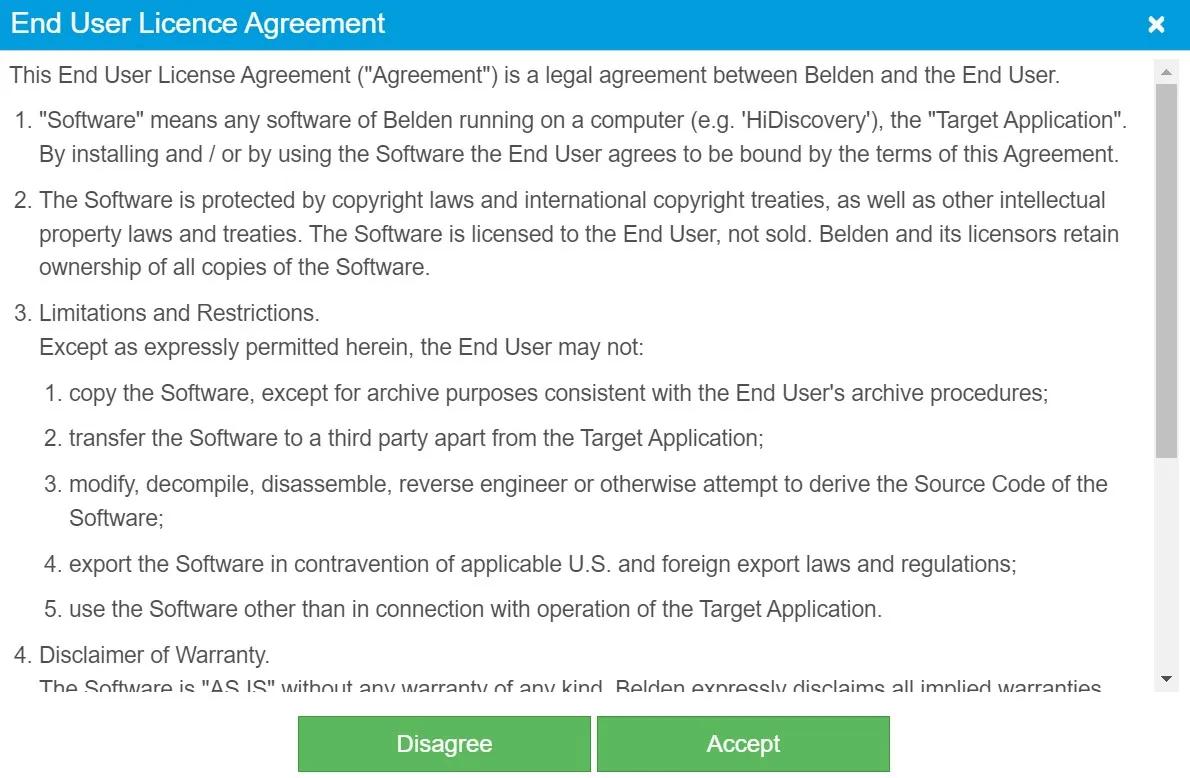
3. 单击下载按钮,将弹出最终用户许可协议(EULA)页面。 阅读完 EULA 后,如果您同意,请点击 接受 按钮。 参见 图 2。
4. 该 zip 文件将下载并出现在浏览器设置中指定的位置。
一个。将文件从 zip 文件解压缩到计算机上的临时文件夹中。
b.导航到提取的文件。
c. 双击 ProvizeSuiteXXXXX_Final_windows.exe 文件以开始安装。
d. 回答安装脚本中的问题并按照其说明进行操作。 如果您不回答问题,脚本将选择默认答案。
图1
图 2
接下来,我们将Provize® Explorer添加到您的Provize® Suite帐户中。
1. 双击桌面上的 Provize® Suite 图标以打开 Provize® Suite 应用程序主页。
2. 导航至 Provize® Explorer 框架并单击 启动 Explorer 按钮。 参见图 3。
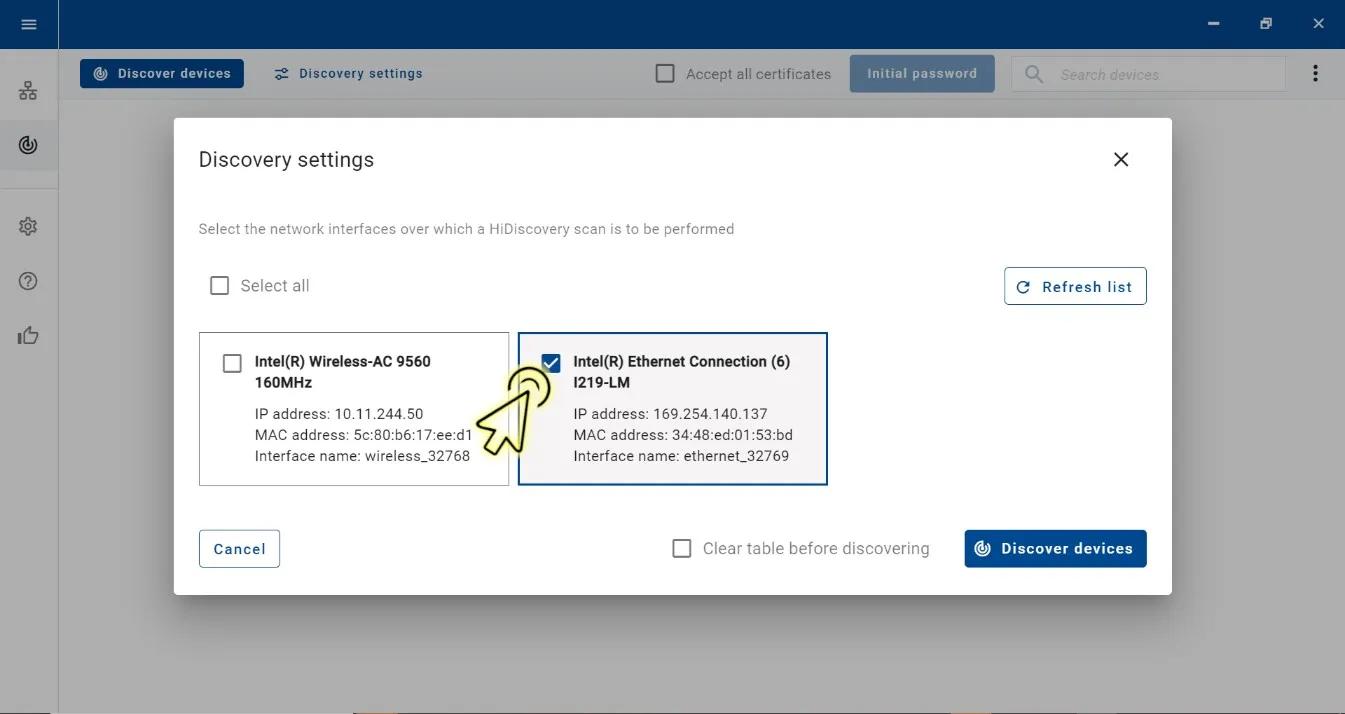
3. 在 发现设置 对话框中,选中要扫描的连接到网络的网络接口卡 (NIC) 的复选框。 要选择每个可用的网络接口卡,请点击 全选 按钮。 参见图 4。
a. 在默认设置中,Provize® Explorer 会在发现设置对话框中选择每个可用的 NIC。 要更改选择,请从列表中取消选中一个或多个 NIC 的复选框。
图 3
3. 在 发现设置 对话框中,选中要扫描的连接到网络的网络接口卡 (NIC) 的复选框。 要选择每个可用的网络接口卡,请点击 全选 按钮。 参见图 4。
a. 在默认设置中,Provize® Explorer 会在发现设置对话框中选择每个可用的 NIC。 要更改选择,请从列表中取消选中一个或多个 NIC 的复选框。
图 4
4. 选择适用的网络后,点击右下角的 发现设备 按钮。 将出现一个对话框,其中包含已发现的设备列表。 参见图 5。
图 5
5. 在 已发现的设备中 列表中,选中您想要发现的设备旁边的复选框。 选择后,设备属性框架将在屏幕右侧打开。
6. 点击 IP 地址 下拉菜单并指定所需的 IP 地址 和 前缀长度。 参见图 6。
图 6
7. 点击 设备属性框架 右下角的 写入按钮。
8. 会出现显示,然后选择右边第四个图标 打开界面。 参见图 7。
图 7
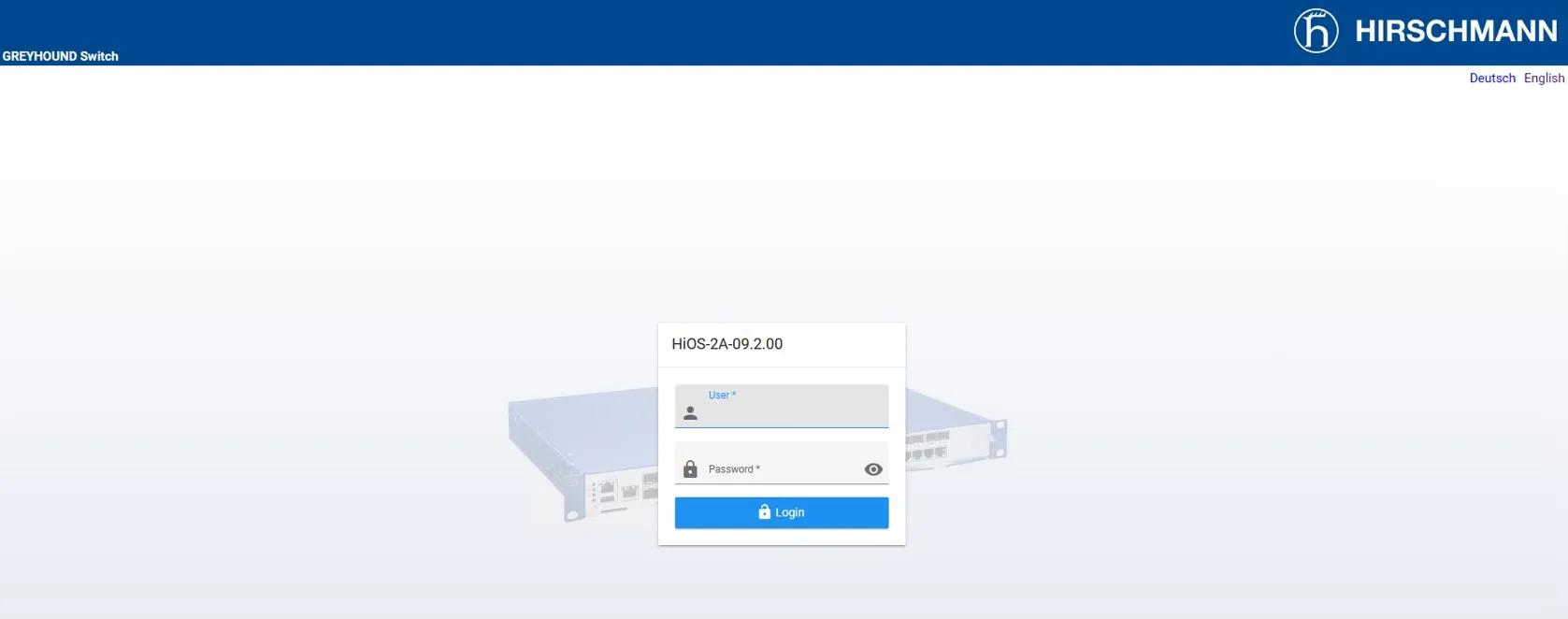
9. 将打开一个新窗口,显示图形用户界面 (GUI)。 输入您的凭证以访问该设备。 参见图 8。
图 8
其他材料
为了帮助您更好地了解 Provize® Explorer,我们建议您观看一系列附加视频。 这些视频详细介绍了该工具的各种功能,提供了宝贵的指导,以提高您使用 Provize® Explorer 的熟练程度。
下面,您将找到每个视频的链接: